把一段对话,拼成一张长图。
从“拼台词”选择视频或图片模式,导入一个视频或多张字幕截图。识别文字区域、过滤重复画面,把分散的台词整理成连续阅读的长图。
- 输入
- 单个视频或多张图片
- 输出
- 可保存到相册的拼接长图
智剪 SnapCut · iPhone 扫描与创作工具
纸页变 PDF,通知变日程,视频台词拼成长图。再用抠图、文字修图和前后双摄,把脑海里的想法做成作品。
为 iPhone 打造 · 中文 / English
文档与证件扫描
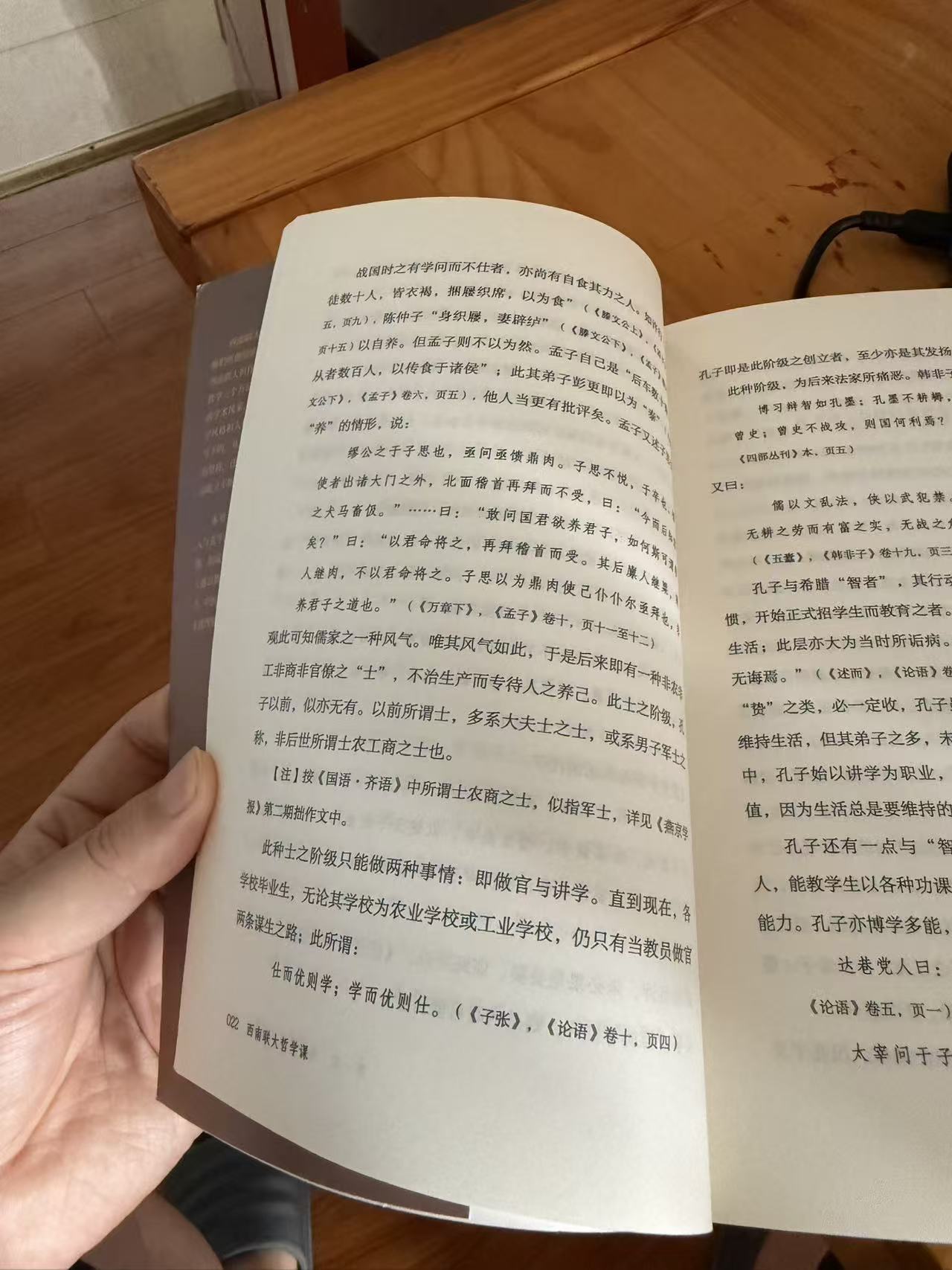
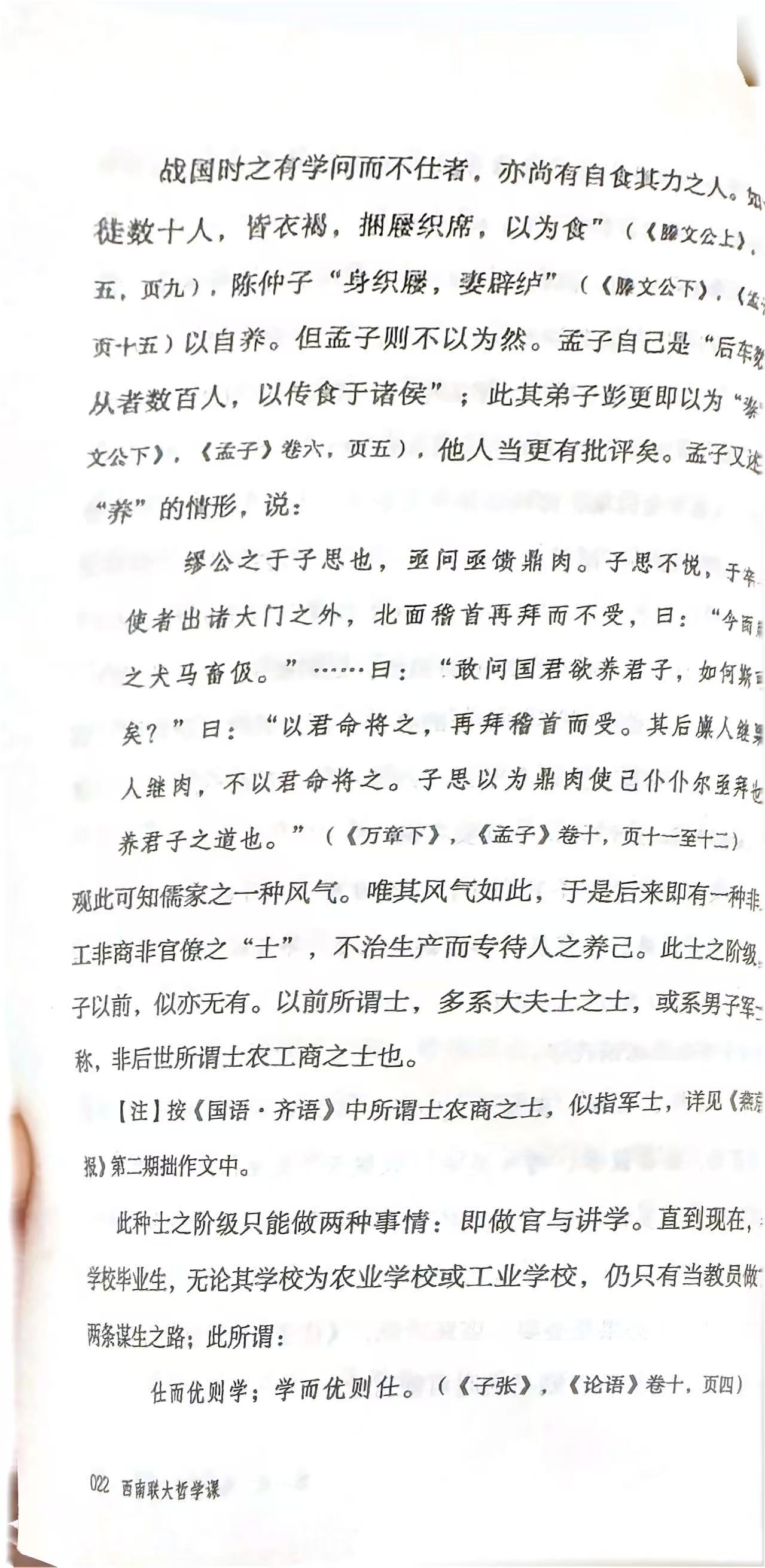
课堂笔记、报销票据、书页和证件,不必散落在相册里。打开“文档扫描”,按材料选择拍文件或证件扫描,从拍摄、检查到导出,连贯完成。
纸质材料直接拍,已有照片从相册选;多页内容可以放在同一次扫描里整理。
调整识别范围,处理页面透视与弯曲,预览增强后的文字与背景。
文件导出 PDF 或 PNG;证件按类型采集正反面或页面,保存前检查尺寸和排版。
智能扫描
通知上的活动时间、名片上的电话、纸条上的地址,都可以拍下来识别。智剪把信息整理成操作入口,你核对内容后,就能在 iPhone 上继续。
比如收到活动通知:拍下通知,检查识别出的活动名称、时间和地点,再到日历中确认保存。
了解智能扫描的六种用法智能扫描需要联网;拨号、保存或连接等操作由你确认。
核对号码,直接拨打
检查时间,保存活动
整理事项,创建提醒
识别名片,编辑保存
确认地点,打开地图
识别网络,确认连接
图片与台词创作
一句台词、一张照片,或一个还没成形的想法,都可以成为起点。
从“拼台词”选择视频或图片模式,导入一个视频或多张字幕截图。识别文字区域、过滤重复画面,把分散的台词整理成连续阅读的长图。
智能 P 图
选择照片,用自然语言描述你想修改的内容。换背景、调整画面风格或修饰细节,让文字成为另一种编辑方式。
例如:“把背景换成简洁的浅灰色,保留人物的服装和姿势。”
提交前确认照片与描述,生成后检查结果,再决定是否保存。此功能需要联网。
了解智能 P 图拍摄与视频处理
记录时把自己和现场放在一起,分享前再处理需要打码的人物。
裁剪、旋转、添加文字与贴纸,再用滤镜和调色完善画面。编辑过程中随时查看效果。
为照片选择动漫、水墨、3D 卡通等风格,也可以尝试不同天气和时间的画面氛围。
从视频抽帧或选择多张照片,调整画布比例、布局与间距,把一组内容放进同一张图。
智剪 SnapCut 是成都智绘世界科技有限公司开发的 iOS 图片、视频与扫描工具,提供文档扫描、证件扫描、智能扫描、字幕拼图、智能分割、AI 图片编辑与双摄录制等功能。
文档扫描用于整理纸页并导出 PDF 或 PNG;智能扫描需要联网,识别图片中的信息,生成拨号、联系人、日程、提醒、导航或连接 Wi-Fi 等操作入口。
不是。页面矫正、基础图片编辑等功能可在设备端处理;智能扫描、AI 智能 P 图与想法生成台词需要云端服务。使用前可查看隐私政策,具体可用性以 App 当前版本为准。
App 可从 App Store 下载,部分使用与保存操作涉及积分或会员权益。具体价格、可用次数和权益以 App 内展示及 App Store 购买页面为准。